Domain gutscheine-deals.de kaufen?
Wir ziehen mit dem Projekt
gutscheine-deals.de um.
Sind Sie am Kauf der Domain
gutscheine-deals.de interessiert?
domain@kv-gmbh.de · 0541-91531010
Domain gutscheine-deals.de kaufen?
Wie lautet die Excel-Formel für Rabatt?
Die Excel-Formel für Rabatt lautet "=Preis*(1-Rabatt)". Dabei steht "Preis" für den ursprünglichen Preis des Produkts und "Rabatt" für den Rabatt in Dezimalform (z.B. 0,2 für 20% Rabatt). Die Formel multipliziert den Preis mit dem Komplement des Rabatts, um den reduzierten Preis zu berechnen. **
Wie kann ich mit Excel den Rabatt berechnen?
Um den Rabatt in Excel zu berechnen, kannst du die Formel "=Preis*(1-Rabatt)" verwenden. Ersetze "Preis" durch den Originalpreis des Produkts und "Rabatt" durch den Prozentsatz des Rabatts. Das Ergebnis ist der reduzierte Preis nach Abzug des Rabatts. **


Ähnliche Suchbegriffe für Excel
Top-Angebote
Produkte zum Begriff Excel:
-
Webinarvideo: Excel-Workshop 3/7 - Diagramme in Excel erstellenEine Aufzeichnung des Webinars "Excel 3 - Diagramme erstellen und richtig einsetzen" mit Thomas Dettweiler. Teil 3/7 - Diagramme in Excel erstellen: In diesem Webinar geht es um die Diagrammbearbeitung. Neben den verschiedenen Diagrammtypen zeigen wir Ihnen, wie schnell und einfach Sie die Darstellung auf Ihre eigenen Wunschfarben abändern und das Layout des Diagramms verändern. Als Grundlage wurde Excel 2010 verwendet. Die Beispiele funktionieren ab Version 2007, auch wenn die Optionsleisten ab Version 2013 wieder anders aussehen. Weitere Inhalte Erstellen eines eigenen Diagrammlayout/-Designs Diagramm mit zwei Skalen bzw. unterschiedlichen Formaten Weitere Formatierungsmöglichkeiten Inklusive dem fertigen Excel-Beispiel-Sheet!19,00 €*Versand: 0,00 €Sichere Weiterleitung zum Anbieter
-
Xshot Excel RegeneratorXSHOT Excel Regenerator Blaster (48 Darts) ZURU Der XSHOT Regenerator ist die ultimative anpassbare Blasterwaffe für jeden Kampf. Mit 12 austauschbaren Aufsätzen kannst du über 1000 einzigartige Blasterkombinationen erstellen. Nutze das Zweibein und das Visier für präzises Zielen oder wechsle zum kurzen Lauf und dem Frontgriff für mehr Agilität. Egal, welcher Stil dir gefällt, feuere mit Kraft mit der Reichweite von 24 m (80 Fuss) des Regenerators! Mit 2 Dart-Magazinen, die jeweils 10 Darts halten, und 48 Darts im Paket kannst du selbst die längsten Kämpfe mit diesem Blaster überstehen. Sei bereit für alles, was auf dich zukommt, mit dem Regenerator.54,99 €*Versand: 0,00 €Sichere Weiterleitung zum Anbieter
-
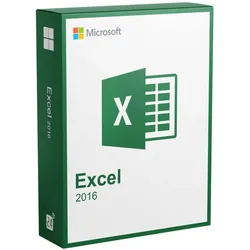
Microsoft Excel 2016Mit der Version Microsoft Excel 2016 ist das Programm um zahlreiche Features erweitert worden und hilft Ihnen jetzt noch besser Ihre Tabellen und Zahlen übersichtlich aufzubereiten. Das beliebte und leistungsstarke Tabellen Kalkulationsprogramm aus dem Hause Microsoft darf auf keinem gut ausgestatteten Rechner fehlen.Die Bedienung ist dabei gewohnt simpel geblieben und überzeugt durch Nutzerfreundlichkeit. Microsoft Excel 2016 ist lernfähig und merkt sich Ihre Verhaltensmuster, so kommen Sie ab sofort noch schneller ans Ziel. Daten in Erkenntnisse umwandeln Daten mit einem Layout versehen Ordnen Sie Ihre numerischen oder Textdaten auf Arbeitsblättern oder in Arbeitsmappen. Die Anzeige im Kontext hilft Ihnen, fundierte Entscheidungen zu treffen. Daten neu formatieren und anordnen Während Sie sich unterschiedliche Zusammenstellungen anschauen, lernt Excel, erkennt das Muster und vervollständigt die restlichen Daten automatisch. Dazu sind weder Formeln noch Makros erforderlich. Die Suchfunktion "Sie wünschen..." führt Sie durch die Befehle, die Sie benötigen, um die gewünschten Ergebnisse zu erhalten. Analysen durchführen Excel führt komplexe Analysen für Sie durch und fasst Ihre Daten mit einer Vorschau verschiedener PivotTable-Optionen zusammen, sodass Sie sie vergleichen und die Option auswählen können, die Ihre Botschaft am besten herüberbringt. Alle Daten im Blick Schneller Einstieg in Diagramme Excel kann Diagramme zur optimalen Veranschaulichung Ihrer Datenmuster empfehlen. Zeigen Sie die unterschiedlichen Optionen schnell in der Vorschau an, und wählen Sie diejenigen aus, mit denen Sie Ihre Erkenntnisse am besten verdeutlichen können. Die beste Abfolge finden Entdecken und vergleichen Sie unterschiedliche Methoden zur visuellen Darstellung Ihrer Daten und Botschaften. Wenn Sie diejenige gefunden haben, mit der sich Ihre Daten am besten darstellen lassen, können Sie mit einem einzigen Klick Formatierungen, Sparklines, Diagramme und Tabellen anwenden. Eine Reihe neuer, moderner Diagramme hilft Ihnen in Excel 2016 dabei, Ihre Daten frisch und spritzig zu präsentieren. QuickInfo zur Verfügbarkeit der Funktion Trends und Muster hervorheben Mit Datenbalken, Farben und Symbolen können Sie wichtige Werte visuell hervorheben und so Trends und Muster in Ihren Daten im Handumdrehen erkennen. Mit der neuen Prognosefunktion in Excel 2016 erstellen Sie mit nur einem Klick Prognosen Ihrer Datenreihen, um Zukunftstrends sichtbar zu machen. Aus der Cloud freigeben Sorgen Sie dafür, dass jeder über die neueste Version verfügt, indem Sie Ihre Arbeitsmappen mit OneDrive oder SharePoint in der Cloud freigeben. So können sie auch von anderen angezeigt und gemeinsam bearbeitet werden. QuickInfo mit den Voraussetzungen zur Nutzung von OneDrive oder SharePoint Sie können die Arbeitsmappe auch einfach als Anlage einer E-Mail oder Chatnachricht senden. In Echtzeit zusammenarbeiten Nachdem Sie Ihre Tabelle in OneDrive, OneDrive for Business oder SharePoint gespeichert haben, können Sie und Ihr Team mit Excel Online in Echtzeit zusammenarbeiten. Während Sie gemeinsam die Dokumente bearbeiten und ändern, sorgt der verbesserte Versionsverlauf in Excel 2016 dafür, dass Sie jederzeit ältere Entwürfe anzeigen oder Dokumente auf ältere Versionen zurücksetzen können. Im Handumdrehen zum professionellen Design Mit Vorlagen zeigen Sie Ihren eigenen Stil und Ihr Können und sparen auch noch Zeit. Durchsuchen Sie die Excel-Vorlagen in über 40 Kategorien. Erstellen Sie beste Ergebnisse mit Office 2016 Professional Plus . Sie erhalten Premium-Versionen von PowerPoint, Word, Excel, Outlook und mehr. Systemanforderungen Prozessor : 1 Gigahertz (GHz) oder schneller x86-bit oder x64-bit Prozessor mit SSE2 Befehlssatz Arbeitsspeicher : 2 GB RAM Festplattenspeicher : 3,0 GB verfügbarer Festplattenspeicher Display : 1024 x 768 Bildschirmauflösung Grafik : Grafikbeschleunigung erfordert eine DirectX 10 Grafikkarte. Betriebssystem : Windows 10 , Windows 8.1 , Windows 8, Windows 7 Service Pack 1 , Windows Server 2016 , Windows Server 2012 R2 , Windows Server 2012, oder Windows Server 2008 R2 Lieferumfang: Originaler Lizenzschlüssel für die online Aktivierung. Verifizierter Downloadlink um die Software schnell & sicher zu beziehen. Rechnung auf Ihren Namen inkl. MwSt. Anleitung für die einfache Installation. Hinweis: Dieses Angebot beinhaltet keinen Produkt-Key Aufkleber (COA-Label). Dieses Angebot richtet sich an Privat sowie Unternehmen, Geschäftskunden, Behörden, Organisationen, Schulen, Gemeinden und Kirchen.39,95 €*Versand: 0,00 €Sichere Weiterleitung zum Anbieter
-
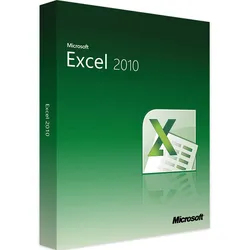
Microsoft Excel 2010Mit Excel 2010 Tabellen und Grafiken einfach erstellen Für den Office-Bereich bietet Microsoft mit seinem Office-Paket seit Jahrzehnten eine etablierte Gesamtlösung an. Excel ist hinter Word für die Texterstellung das beliebteste Programm der Office-Suites zur Erstellung von Tabellen mit einer Fülle von mathematischen und statistischen Funktionen. Neben der Datenerfassung steht die Auswertung im Vordergrund, beispielsweise um mittels Grafen und Diagrammen Zahlen sichtbar zu machen. In der Version Excel 2010 legte Microsoft wert auf die mobile Integration der Software und den einfacheren Umgang mit Arbeitsmappen für das betriebliche Umfeld. Wann lohnt sich Excel 2010 weiterhin? In die nachfolgenden Generationen der Tabellenkalkulation wurden viele zusätzliche Funktionen ergänzt. Zudem ist das gesamte Microsoft Office auf die Leistungsfähigkeit moderner Computer abgestimmt bzw. bietet e...28,99 €*Versand: 0,00 €Sichere Weiterleitung zum Anbieter


-
Wie kann ich Brutto, Rabatt und Netto in Excel berechnen?
Um den Netto-Betrag in Excel zu berechnen, kannst du die Formel "Brutto - Rabatt" verwenden. Wenn du beispielsweise die Zelle A1 für den Bruttobetrag, die Zelle B1 für den Rabatt und die Zelle C1 für den Netto-Betrag verwendest, lautet die Formel in Zelle C1 "=A1-B1". Sobald du die Brutto- und Rabattwerte eingibst, wird Excel automatisch den Netto-Betrag berechnen. **
-
Wie ziehe ich den Rabatt von der Summe in Excel ab?
Um den Rabatt von der Summe in Excel abzuziehen, kannst du die Formel "=Summe(A1:A10) * (1 - Rabatt)" verwenden, wobei "A1:A10" den Bereich der Zahlen darstellt, von denen du den Rabatt abziehen möchtest und "Rabatt" den Prozentsatz des Rabatts darstellt. Die Formel multipliziert die Summe der Zahlen mit dem Komplement des Rabatts (1 - Rabatt) und gibt das Ergebnis aus. **
-
Wie kann man das billigste Angebot in Excel heraussuchen?
Um das billigste Angebot in Excel zu finden, kannst du die Funktion "MIN" verwenden. Markiere die Preisspalte und gib in einer leeren Zelle die Formel "=MIN(A1:A10)" ein (wobei A1:A10 der Bereich ist, in dem die Preise stehen). Excel wird dann automatisch das kleinste Angebot anzeigen. **
-
Was sind die besten Schnäppchen, die man bei einem Clearance Sale ergattern kann? Und wie lange dauert die Aktion?
Die besten Schnäppchen bei einem Clearance Sale sind oft stark reduzierte Artikel, die Platz für neue Ware schaffen sollen. Man kann Kleidung, Schuhe, Elektronik, Möbel und vieles mehr zu einem Bruchteil des ursprünglichen Preises finden. Die Dauer eines Clearance Sales kann variieren, aber in der Regel dauert die Aktion ein paar Tage bis hin zu einigen Wochen. **

Ist die Aufgabe in Excel zur Berechnung der prozentualen Ersparnis korrekt, wenn das Minuszeichen davor steht?
Ja, die Aufgabe in Excel zur Berechnung der prozentualen Ersparnis ist korrekt, auch wenn das Minuszeichen davor steht. Das Minuszeichen zeigt an, dass es sich um eine negative Ersparnis handelt, was bedeutet, dass die Kosten gestiegen sind anstatt gesunken. Die Berechnung der prozentualen Ersparnis bleibt jedoch unverändert, indem man den Betrag der Ersparnis durch den ursprünglichen Wert teilt und mit 100 multipliziert. **
Welche Formel muss ich in Excel eingeben, um den Betrag mit Rabatt zu berechnen?
Um den Betrag mit Rabatt in Excel zu berechnen, kannst du die Formel "=Preis*(1-Rabatt)" verwenden. Dabei musst du den Preis und den Rabatt entsprechend in der Formel ersetzen. **
Top-Angebote
Produkte zum Begriff Excel:
-
Webinarvideo: Excel-Workshop 2/7 - Gestaltungsmöglichkeiten in ExcelEine Aufzeichnung des Webinars "Excel 2 - Gestaltungsmöglichkeiten in Excel" mit Thomas Dettweiler. Teil 2/7 - Die Gestaltungsmöglichkeiten in Excel: Excel dient primär der Kalkulation von Werten. Dennoch möchte man die Daten optisch mit Rahmen, Ausrichtung, Formen, Bildern, Kopf- & Fußzeilen etc. aufpeppen. Mit wenigen Mausklicks können Sie aus einer langweiligen Tabelle ein anschauliches Angebot/ eine anschauliche Rechnung erstellen oder Ihre Objekte aufpeppen. Als Grundlage wurde Excel 2010 verwendet. Die Beispiele funktionieren ab Version 2007, auch wenn die Optionsleisten ab Version 2013 wieder anders aussehen. Weitere Inhalte : Unterschied der Tabellen-Funktion zur manuellen Gestaltung einer Tabelle Gestaltung von Objektiven und Fotos Seitenlayout inkl. Kopf/Fußzeile und Druckoptionen Inklusive dem fertigen Excel-Beispiel-Sheet!19,00 €*Versand: 0,00 €Sichere Weiterleitung zum Anbieter
-
Webinarvideo: Excel-Workshop 3/7 - Diagramme in Excel erstellenEine Aufzeichnung des Webinars "Excel 3 - Diagramme erstellen und richtig einsetzen" mit Thomas Dettweiler. Teil 3/7 - Diagramme in Excel erstellen: In diesem Webinar geht es um die Diagrammbearbeitung. Neben den verschiedenen Diagrammtypen zeigen wir Ihnen, wie schnell und einfach Sie die Darstellung auf Ihre eigenen Wunschfarben abändern und das Layout des Diagramms verändern. Als Grundlage wurde Excel 2010 verwendet. Die Beispiele funktionieren ab Version 2007, auch wenn die Optionsleisten ab Version 2013 wieder anders aussehen. Weitere Inhalte Erstellen eines eigenen Diagrammlayout/-Designs Diagramm mit zwei Skalen bzw. unterschiedlichen Formaten Weitere Formatierungsmöglichkeiten Inklusive dem fertigen Excel-Beispiel-Sheet!19,00 €*Versand: 0,00 €Sichere Weiterleitung zum Anbieter
-
Xshot Excel RegeneratorXSHOT Excel Regenerator Blaster (48 Darts) ZURU Der XSHOT Regenerator ist die ultimative anpassbare Blasterwaffe für jeden Kampf. Mit 12 austauschbaren Aufsätzen kannst du über 1000 einzigartige Blasterkombinationen erstellen. Nutze das Zweibein und das Visier für präzises Zielen oder wechsle zum kurzen Lauf und dem Frontgriff für mehr Agilität. Egal, welcher Stil dir gefällt, feuere mit Kraft mit der Reichweite von 24 m (80 Fuss) des Regenerators! Mit 2 Dart-Magazinen, die jeweils 10 Darts halten, und 48 Darts im Paket kannst du selbst die längsten Kämpfe mit diesem Blaster überstehen. Sei bereit für alles, was auf dich zukommt, mit dem Regenerator.54,99 €*Versand: 0,00 €Sichere Weiterleitung zum Anbieter
-
Wie lautet die Excel-Formel für Rabatt?
Die Excel-Formel für Rabatt lautet "=Preis*(1-Rabatt)". Dabei steht "Preis" für den ursprünglichen Preis des Produkts und "Rabatt" für den Rabatt in Dezimalform (z.B. 0,2 für 20% Rabatt). Die Formel multipliziert den Preis mit dem Komplement des Rabatts, um den reduzierten Preis zu berechnen. **
-
Wie kann ich mit Excel den Rabatt berechnen?
Um den Rabatt in Excel zu berechnen, kannst du die Formel "=Preis*(1-Rabatt)" verwenden. Ersetze "Preis" durch den Originalpreis des Produkts und "Rabatt" durch den Prozentsatz des Rabatts. Das Ergebnis ist der reduzierte Preis nach Abzug des Rabatts. **
-
Wie kann ich Brutto, Rabatt und Netto in Excel berechnen?
Um den Netto-Betrag in Excel zu berechnen, kannst du die Formel "Brutto - Rabatt" verwenden. Wenn du beispielsweise die Zelle A1 für den Bruttobetrag, die Zelle B1 für den Rabatt und die Zelle C1 für den Netto-Betrag verwendest, lautet die Formel in Zelle C1 "=A1-B1". Sobald du die Brutto- und Rabattwerte eingibst, wird Excel automatisch den Netto-Betrag berechnen. **
-
Wie ziehe ich den Rabatt von der Summe in Excel ab?
Um den Rabatt von der Summe in Excel abzuziehen, kannst du die Formel "=Summe(A1:A10) * (1 - Rabatt)" verwenden, wobei "A1:A10" den Bereich der Zahlen darstellt, von denen du den Rabatt abziehen möchtest und "Rabatt" den Prozentsatz des Rabatts darstellt. Die Formel multipliziert die Summe der Zahlen mit dem Komplement des Rabatts (1 - Rabatt) und gibt das Ergebnis aus. **
Ähnliche Suchbegriffe für Excel
-
Microsoft Excel 2016Mit der Version Microsoft Excel 2016 ist das Programm um zahlreiche Features erweitert worden und hilft Ihnen jetzt noch besser Ihre Tabellen und Zahlen übersichtlich aufzubereiten. Das beliebte und leistungsstarke Tabellen Kalkulationsprogramm aus dem Hause Microsoft darf auf keinem gut ausgestatteten Rechner fehlen.Die Bedienung ist dabei gewohnt simpel geblieben und überzeugt durch Nutzerfreundlichkeit. Microsoft Excel 2016 ist lernfähig und merkt sich Ihre Verhaltensmuster, so kommen Sie ab sofort noch schneller ans Ziel. Daten in Erkenntnisse umwandeln Daten mit einem Layout versehen Ordnen Sie Ihre numerischen oder Textdaten auf Arbeitsblättern oder in Arbeitsmappen. Die Anzeige im Kontext hilft Ihnen, fundierte Entscheidungen zu treffen. Daten neu formatieren und anordnen Während Sie sich unterschiedliche Zusammenstellungen anschauen, lernt Excel, erkennt das Muster und vervollständigt die restlichen Daten automatisch. Dazu sind weder Formeln noch Makros erforderlich. Die Suchfunktion "Sie wünschen..." führt Sie durch die Befehle, die Sie benötigen, um die gewünschten Ergebnisse zu erhalten. Analysen durchführen Excel führt komplexe Analysen für Sie durch und fasst Ihre Daten mit einer Vorschau verschiedener PivotTable-Optionen zusammen, sodass Sie sie vergleichen und die Option auswählen können, die Ihre Botschaft am besten herüberbringt. Alle Daten im Blick Schneller Einstieg in Diagramme Excel kann Diagramme zur optimalen Veranschaulichung Ihrer Datenmuster empfehlen. Zeigen Sie die unterschiedlichen Optionen schnell in der Vorschau an, und wählen Sie diejenigen aus, mit denen Sie Ihre Erkenntnisse am besten verdeutlichen können. Die beste Abfolge finden Entdecken und vergleichen Sie unterschiedliche Methoden zur visuellen Darstellung Ihrer Daten und Botschaften. Wenn Sie diejenige gefunden haben, mit der sich Ihre Daten am besten darstellen lassen, können Sie mit einem einzigen Klick Formatierungen, Sparklines, Diagramme und Tabellen anwenden. Eine Reihe neuer, moderner Diagramme hilft Ihnen in Excel 2016 dabei, Ihre Daten frisch und spritzig zu präsentieren. QuickInfo zur Verfügbarkeit der Funktion Trends und Muster hervorheben Mit Datenbalken, Farben und Symbolen können Sie wichtige Werte visuell hervorheben und so Trends und Muster in Ihren Daten im Handumdrehen erkennen. Mit der neuen Prognosefunktion in Excel 2016 erstellen Sie mit nur einem Klick Prognosen Ihrer Datenreihen, um Zukunftstrends sichtbar zu machen. Aus der Cloud freigeben Sorgen Sie dafür, dass jeder über die neueste Version verfügt, indem Sie Ihre Arbeitsmappen mit OneDrive oder SharePoint in der Cloud freigeben. So können sie auch von anderen angezeigt und gemeinsam bearbeitet werden. QuickInfo mit den Voraussetzungen zur Nutzung von OneDrive oder SharePoint Sie können die Arbeitsmappe auch einfach als Anlage einer E-Mail oder Chatnachricht senden. In Echtzeit zusammenarbeiten Nachdem Sie Ihre Tabelle in OneDrive, OneDrive for Business oder SharePoint gespeichert haben, können Sie und Ihr Team mit Excel Online in Echtzeit zusammenarbeiten. Während Sie gemeinsam die Dokumente bearbeiten und ändern, sorgt der verbesserte Versionsverlauf in Excel 2016 dafür, dass Sie jederzeit ältere Entwürfe anzeigen oder Dokumente auf ältere Versionen zurücksetzen können. Im Handumdrehen zum professionellen Design Mit Vorlagen zeigen Sie Ihren eigenen Stil und Ihr Können und sparen auch noch Zeit. Durchsuchen Sie die Excel-Vorlagen in über 40 Kategorien. Erstellen Sie beste Ergebnisse mit Office 2016 Professional Plus . Sie erhalten Premium-Versionen von PowerPoint, Word, Excel, Outlook und mehr. Systemanforderungen Prozessor : 1 Gigahertz (GHz) oder schneller x86-bit oder x64-bit Prozessor mit SSE2 Befehlssatz Arbeitsspeicher : 2 GB RAM Festplattenspeicher : 3,0 GB verfügbarer Festplattenspeicher Display : 1024 x 768 Bildschirmauflösung Grafik : Grafikbeschleunigung erfordert eine DirectX 10 Grafikkarte. Betriebssystem : Windows 10 , Windows 8.1 , Windows 8, Windows 7 Service Pack 1 , Windows Server 2016 , Windows Server 2012 R2 , Windows Server 2012, oder Windows Server 2008 R2 Lieferumfang: Originaler Lizenzschlüssel für die online Aktivierung. Verifizierter Downloadlink um die Software schnell & sicher zu beziehen. Rechnung auf Ihren Namen inkl. MwSt. Anleitung für die einfache Installation. Hinweis: Dieses Angebot beinhaltet keinen Produkt-Key Aufkleber (COA-Label). Dieses Angebot richtet sich an Privat sowie Unternehmen, Geschäftskunden, Behörden, Organisationen, Schulen, Gemeinden und Kirchen.39,95 €*Versand: 0,00 €Sichere Weiterleitung zum Anbieter
-
Microsoft Excel 2010Mit Excel 2010 Tabellen und Grafiken einfach erstellen Für den Office-Bereich bietet Microsoft mit seinem Office-Paket seit Jahrzehnten eine etablierte Gesamtlösung an. Excel ist hinter Word für die Texterstellung das beliebteste Programm der Office-Suites zur Erstellung von Tabellen mit einer Fülle von mathematischen und statistischen Funktionen. Neben der Datenerfassung steht die Auswertung im Vordergrund, beispielsweise um mittels Grafen und Diagrammen Zahlen sichtbar zu machen. In der Version Excel 2010 legte Microsoft wert auf die mobile Integration der Software und den einfacheren Umgang mit Arbeitsmappen für das betriebliche Umfeld. Wann lohnt sich Excel 2010 weiterhin? In die nachfolgenden Generationen der Tabellenkalkulation wurden viele zusätzliche Funktionen ergänzt. Zudem ist das gesamte Microsoft Office auf die Leistungsfähigkeit moderner Computer abgestimmt bzw. bietet e...28,99 €*Versand: 0,00 €Sichere Weiterleitung zum Anbieter
-
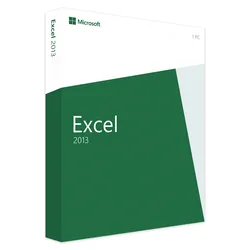
Microsoft Excel 2013Mit Microsoft Excel 2013 ist die etablierte Tabellenkalkulationssoftware nun auch im digitalen und mobilen Zeitalter angekommen. Dies gilt zum einen für die verbesserte Nutzeroberfläche, die dem Benutzer die Erstellung und Bearbeitung von Tabellen neben dem PC auch auf Smartphones und Handys ermöglicht. Außerdem punktet die 2013er Edition durch die gemeinsame Bearbeitung von Tabellen an unterschiedlichen Orten. Microsoft Office ist seit über 20 Jahren weltweit die Standardlösung, um diverse Arbeiten am PC im Büroumfeld durchzuführen. Neben Word als Anwendung zur Erstellung von Textdokumenten, Serienbriefen und Einladungen ist Excel das beliebteste Programm der Office-Suite. Die Software ist eine klassische Tabellenkalkulationssoftware, mit der Anwender Tabellen, Statistiken und mehr erstellen können. Intelligente Funktionen ermöglichen das automatische Füllen...34,99 €*Versand: 0,00 €Sichere Weiterleitung zum Anbieter
-
Zimmermann, Axel: Erfolgreiches Büromanagement EXCEL 2021 / Excel Microsoft 365Erfolgreiches Büromanagement EXCEL 2021 / Excel Microsoft 365 , Praxisbuch für kaufmännische Berufe , Batteriemanagementsysteme (BMS) > Batterien, BMS & Brennstoffzellen , Erscheinungsjahr: 20221017, Produktform: Kartoniert, Autoren: Zimmermann, Axel, Seitenzahl/Blattzahl: 180, Keyword: Berufsschule; Büromanagement; Excel 2021; Excel Microsoft 365, Fachschema: Büromanagement / Berufsbezogenes Schulbuch~Excel 365 / Schulbuch, Fachkategorie: Unterricht und Didaktik: Berufsausbildung, Bildungszweck: Für die Berufsschule, Warengruppe: TB/Berufsschulbücher, Fachkategorie: Berufsausbildung, Thema: Verstehen, Text Sprache: ger, UNSPSC: 49019900, Warenverzeichnis für die Außenhandelsstatistik: 49019900, Verlag: Merkur Verlag, Verlag: Merkur Verlag, Verlag: Merkur Verlag Rinteln Hutkap GmbH & Co. KG, Länge: 291, Breite: 216, Höhe: 10, Gewicht: 520, Produktform: Kartoniert, Genre: Schule und Lernen, Genre: Schule und Lernen, Herkunftsland: DEUTSCHLAND (DE), Katalog: deutschsprachige Titel, Katalog: Gesamtkatalog, Katalog: Lagerartikel, Book on Demand, ausgew. Medienartikel, Relevanz: 0002, Tendenz: -1, Unterkatalog: AK, Unterkatalog: Bücher, Unterkatalog: Lagerartikel, Unterkatalog: Schulbuch, Unterkatalog: Taschenbuch,22,80 €*Versand: 0,00 €Sichere Weiterleitung zum Anbieter
-
Wie kann man das billigste Angebot in Excel heraussuchen?
Um das billigste Angebot in Excel zu finden, kannst du die Funktion "MIN" verwenden. Markiere die Preisspalte und gib in einer leeren Zelle die Formel "=MIN(A1:A10)" ein (wobei A1:A10 der Bereich ist, in dem die Preise stehen). Excel wird dann automatisch das kleinste Angebot anzeigen. **
-
Was sind die besten Schnäppchen, die man bei einem Clearance Sale ergattern kann? Und wie lange dauert die Aktion?
Die besten Schnäppchen bei einem Clearance Sale sind oft stark reduzierte Artikel, die Platz für neue Ware schaffen sollen. Man kann Kleidung, Schuhe, Elektronik, Möbel und vieles mehr zu einem Bruchteil des ursprünglichen Preises finden. Die Dauer eines Clearance Sales kann variieren, aber in der Regel dauert die Aktion ein paar Tage bis hin zu einigen Wochen. **
-
Ist die Aufgabe in Excel zur Berechnung der prozentualen Ersparnis korrekt, wenn das Minuszeichen davor steht?
Ja, die Aufgabe in Excel zur Berechnung der prozentualen Ersparnis ist korrekt, auch wenn das Minuszeichen davor steht. Das Minuszeichen zeigt an, dass es sich um eine negative Ersparnis handelt, was bedeutet, dass die Kosten gestiegen sind anstatt gesunken. Die Berechnung der prozentualen Ersparnis bleibt jedoch unverändert, indem man den Betrag der Ersparnis durch den ursprünglichen Wert teilt und mit 100 multipliziert. **
-
Welche Formel muss ich in Excel eingeben, um den Betrag mit Rabatt zu berechnen?
Um den Betrag mit Rabatt in Excel zu berechnen, kannst du die Formel "=Preis*(1-Rabatt)" verwenden. Dabei musst du den Preis und den Rabatt entsprechend in der Formel ersetzen. **
* Alle Preise verstehen sich inklusive der gesetzlichen Mehrwertsteuer und ggf. zuzüglich Versandkosten. Die Angebotsinformationen basieren auf den Angaben des jeweiligen Shops und werden über automatisierte Prozesse aktualisiert. Eine Aktualisierung in Echtzeit findet nicht statt, so dass es im Einzelfall zu Abweichungen kommen kann. ** Hinweis: Teile dieses Inhalts wurden von KI erstellt.